
HP
HP Inc.Produktivita
4,01.12K Recenze
- Verze
- 26.4.0.6863
- Instalace
- 100.00M
- Věkové hodnocení
- PEGI 3
Snímky obrazovky
Naše recenze aplikace HP
 Analýzu připravil Appyee
Když doma nebo v práci potřebuji dostat dokument z telefonu na papír, nechci nejdřív hledat kabel, přihlašovat se do několika služeb a zjišťovat, proč tiskárna nevidí soubor. Právě v takové chvíli dává smysl HP Smart: spojuje přípravu tisku, skenování a základní podporu kolem tiskárny do jedné mobilní aplikace. Vnímám ji hlavně jako praktický doplněk k tiskárně HP, ne jako univerzální kancelářský nástroj. Pokud už některou z těchto tiskáren používáte a chcete vyřídit běžný dokument přímo z telefonu, může vám ušetřit několik kroků.
Komu mobilní tisk skutečně ulehčí práci
Největší užitek vidím u lidí, kteří netisknou celý den, ale potřebují mít tisk po ruce: rodič vytiskne školní formulář, student poznámky nebo cestovní dokument a člověk pracující z domova smlouvu či štítek. V těchto situacích je důležitější rychle najít soubor a poslat ho do správné tiskárny než mít rozsáhlé funkce pro správu kancelářského provozu. Aplikace od HP Inc. je bezplatná a spadá mezi nástroje pro produktivitu; její smysl se ale nejlépe ukáže, když ji používáte společně s tiskárnou stejné značky.
Jestli tiskárnu HP nemáte, nebo tisknete jen výjimečně a nejraději vše řešíte přes počítač, instalace vám nemusí přinést mnoho. Pro samotnou úpravu textů jsou vhodnější kancelářské aplikace, zatímco pro odesílání dokumentů do zařízení různých výrobců může být přirozenější systémová tisková funkce telefonu nebo nástroj dané značky. Tady je výhoda i omezení stejné: HP Smart soustředí užitečné kroky kolem zařízení HP, ale nejde o nezávislou tiskovou centrálu pro každou tiskárnu.
Od souboru k vytištěnému dokumentu
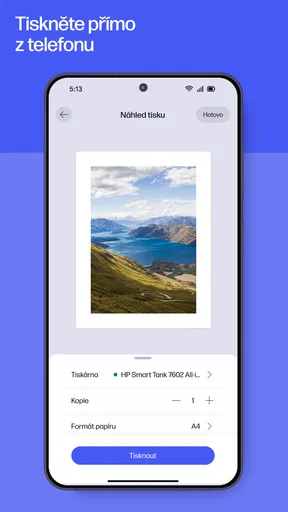
Praktický postup začíná ještě před samotným tiskem. Nejdřív si ujasním, kde dokument je: v telefonu, mezi fotografiemi, nebo v cloudovém úložišti. Potom v aplikaci vyberu zdroj a zkontroluji náhled, aby mě nepřekvapil nevhodný výřez nebo orientace stránky. U krátkého dokumentu je to jen drobná kontrola, ale u formuláře s podpisovým polem nebo vícestránkového souboru může právě náhled zabránit zbytečnému plýtvání papírem.
V běžném dni se mi osvědčuje rozdělit si práci na dvě části: nejprve připravit správný soubor, teprve potom řešit nastavení tisku. Když člověk přechází mezi přílohami v e-mailu, staženými dokumenty a fotografiemi, snadno odešle starší verzi nebo obrázek místo finálního PDF. Mobilní aplikace zkracuje cestu k tiskárně, ale nenahradí kontrolu názvu a obsahu souboru. Před potvrzením proto věnuji pár sekund ověření, že tisknu opravdu to, co potřebuji.
U opakovaných úloh se vyplatí přemýšlet o tom, co tisknu často a co se mění. Pokud jde pokaždé o stejný typ materiálu, oblíbená úloha může omezit opakované hledání stejných voleb. U formuláře, který se pravidelně aktualizuje, bych naopak nespoléhal jen na název uložené úlohy: nejdřív otevřu aktuální soubor a zkontroluji jeho verzi. Tato drobná disciplína je užitečnější než snaha vše automatizovat za každou cenu.
První dojmy a instalace
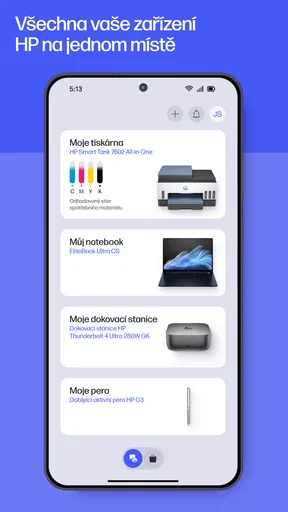
S instalací HP Smart jsem neměl žádné potíže. Aplikace se stáhne rychle a je velice intuitivní. Jakmile ji spustíte, přivítá vás přehledné a uživatelsky přívětivé rozhraní. Na úvodní obrazovce najdete všechny potřebné nástroje, což oceníte zejména v hektických chvílích, kdy potřebujete něco rychle vytisknout nebo naskenovat.
Nejdřív připojení, potom práce
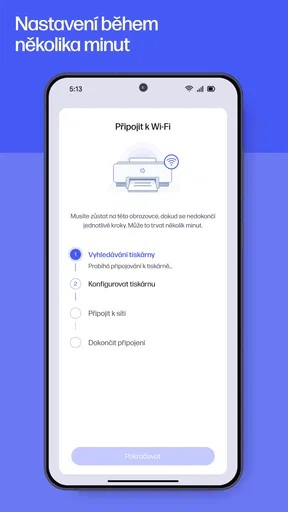
První použití bych neplánoval na poslední minutu před odchodem z domu. Je rozumné otevřít aplikaci v klidu, vybrat tiskárnu a vyzkoušet, zda ji telefon najde. Tím se oddělí případné potíže s připojením od problémů se samotným dokumentem. Když už člověk stojí u dveří s důležitým formulářem, je mnohem těžší poznat, jestli se zasekl soubor, tiskárna, nebo komunikace mezi nimi.
U domácnosti s více tiskárnami je užitečné po výběru zařízení zkontrolovat jeho název a nepředpokládat, že aplikace vždy zvolí to správné. Při občasném tisku může být podobné ověření téměř neviditelný krok; v domácí pracovně, kde se střídá zařízení pro běžné dokumenty a zařízení pro jiný účel, však může ušetřit čas i papír. Přepínání mezi tiskárnami je praktické, ale zároveň vytváří prostor pro omyl, pokud výběr potvrdíte automaticky.
Aplikace je určena uživatelům od tří let podle věkového označení PEGI 3. To dobře odpovídá tomu, že její hlavní činností je práce s dokumenty a tiskem, nikoli obsah určený dospělým. Pro děti bych však i tak nastavil běžný dohled nad tím, které soubory se tisknou a z jakého zařízení; věkové označení samo o sobě není návodem, jak spravovat domácí tiskárnu.
Funkce, které stojí za to
Jednou z hlavních předností této aplikace je možnost tisku z různých zařízení. Ať už potřebujete vytisknout dokument z vašeho telefonu, tabletu nebo dokonce z cloudu, HP Smart to zvládne bez problémů. Skvělé je také, že podporuje různé formáty souborů, takže se nemusíte omezovat jen na PDF nebo obrázky.
U dokumentu uloženého v cloudu je důležité myslet na celý řetězec, ne pouze na poslední stisknutí tlačítka. Nejdřív ověřím, že mám po ruce správný účet a soubor, pak se podívám na náhled a až nakonec spustím tisk. Pokud pracuji s více podobnými verzemi, pomáhá jasně pojmenovat finální soubor ještě před otevřením aplikace. Tím se vyhnu tomu, že pohodlný přístup k úložišti povede k vytištění návrhu, který už měl zůstat v telefonu.
Pro uživatele, kteří chtějí tisknout jen jednou za čas, je podpora cloudových zdrojů pohodlná hlavně tehdy, když si dokument posílají mezi zařízeními. Člověk nemusí nejprve hledat počítač, na kterém soubor původně vznikl. Naopak při citlivém pracovním dokumentu je namístě zvážit, odkud ho otevírá a zda ho opravdu potřebuje tisknout. Pohodlný přístup k souborům není důvodem přesouvat do tisku každý dokument, který se zrovna objeví v úložišti.
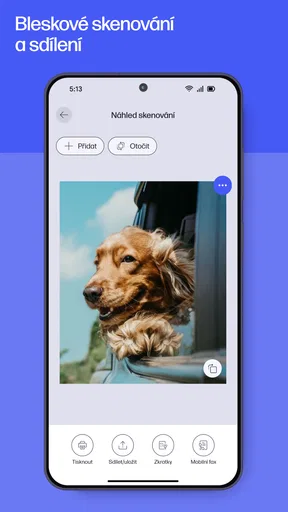
Kromě tisku nabízí aplikace také skenování dokumentů. Tato funkce je užitečná, když potřebujete naskenovat důležitý dokument a poslat ho e-mailem nebo uložit do cloudu. Díky integrovanému editoru můžete dokumenty přímo v aplikaci upravit, což je skvělý bonus.
Skenování se hodí třeba po podpisu papírového formuláře: dokument zachytím, upravím jeho podobu a připravím ho k odeslání, aniž bych musel hned hledat další aplikaci. Před sdílením ale kontroluji, zda jsou čitelné všechny okraje, text i případný podpis. Je to nenápadný, ale důležitý krok, protože dobře vypadající náhled nemusí automaticky znamenat, že je každá část stránky zachycená správně.
Pokud potřebujete pouze rychle zachytit poznámku nebo účtenku, může stačit fotoaparát telefonu. Skenovací funkce v aplikaci dává větší smysl ve chvíli, kdy chcete dokument upravit, uložit nebo navázat na něj dalším krokem spojeným s tiskem. Pro rozsáhlé úpravy, práci s mnoha stránkami nebo tvorbu profesionálně připravených souborů bych ale použil specializovaný nástroj. Její přednost je návaznost na tisk, ne nahrazení každého editoru dokumentů.
Handoff mezi telefonem, tiskárnou a příjemcem
Jednou z užitečných vlastností podobného pracovního postupu je, že telefon funguje jako spojovací článek: soubor může přijít z e-mailu nebo úložiště, tisk se odešle do tiskárny a naskenovaný dokument může pokračovat zpět do digitálního světa. U školního potvrzení to může vypadat takto: rodič otevře formulář, vytiskne ho, nechá ho podepsat, naskenuje hotovou stránku a připraví ji k odeslání. Každý krok je jednoduchý, ale nejvíc času obvykle ušetří to, že není nutné pokaždé přecházet k počítači.
V takovém řetězci je dobré nepřeskakovat kontrolu konečného souboru. Po skenování se podívám, zda stránka není nakřivo, zda nic nechybí a zda je text čitelný i při zmenšení v e-mailu. Pokud posílám více stran, zkontroluji jejich pořadí. Právě tady je rozdíl mezi pouhým „něco jsem naskenoval“ a dokumentem, který může druhá strana bez potíží použít.
Podobně bych postupoval při cestovním dokladu nebo podkladu pro práci z domova. Nejdřív připravím digitální originál, vytisknu jen potřebné stránky a papírovou verzi po vyplnění zase převedu do souboru. Pokud příjemce vyžaduje konkrétní formát nebo způsob odeslání, řídím se jeho pokyny; samotná aplikace za mě nerozhodne, jestli je dokument kompletní nebo vhodný k předání. To je důležitý rozdíl oproti představě, že propojení několika kroků znamená plně automatizovaný proces.
Uživatelské rozhraní a použitelnost
Nejsem si jist, jak to HP dokázalo, ale jejich aplikace má jedno z nejpřehlednějších rozhraní, jaké jsem kdy viděl. Všechny funkce jsou na dosah ruky a aplikace je extrémně snadno ovladatelná. Pokud si nejste jistí, co některá z ikon znamená, aplikace nabízí krátké vysvětlení, což je velmi užitečné pro nové uživatele.
Rozhraní ocení hlavně člověk, který aplikaci otevírá jen občas a nechce si pamatovat složitý postup. Přesto bych si po prvních několika použitích všiml, které části skutečně potřebuji: výběr souboru, náhled, volbu tiskárny a případně skenování. Když se soustředím na tyto kroky, snáze odhalím, kde vznikl problém. Příliš rychlé proklikávání úvodní obrazovky naopak může vést k tomu, že přehlédnu vybranou tiskárnu nebo dokument.
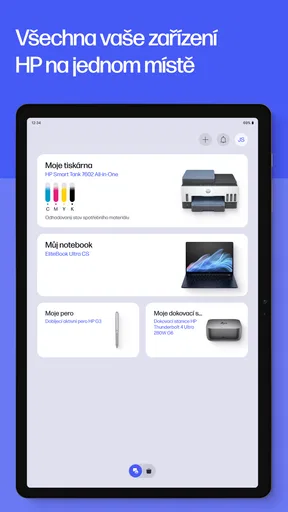
Další výhodou je, že aplikace podporuje více jazyků, takže si ji můžete přizpůsobit svým potřebám. A pokud máte více tiskáren, aplikace si je pamatuje a umožňuje vám snadno přepínat mezi nimi.
U více zařízení se mi osvědčuje pojmenovat si v hlavě jednoduché pravidlo: které tiskárně patří běžné dokumenty a kterou používám pro jiný účel. Aplikace může přepínání zjednodušit, ale rozhodnutí, kam konkrétní soubor poslat, zůstává na uživateli. Před potvrzením proto kontroluji nejen obsah dokumentu, ale také cílové zařízení. Je to drobný návyk s větší hodnotou než hledat později, kde se výtisk objevil.
Přizpůsobení, spotřeba a každodenní návyky
HP Smart nabízí také několik možností přizpůsobení. Můžete si nastavit oblíbené tiskové úlohy, což šetří čas, pokud často tisknete stejné dokumenty. A pro ty, kteří mají rádi kontrolu nad svými výdaji, aplikace nabízí sledování spotřeby inkoustu a papíru.
Oblíbené úlohy podle mě dávají největší smysl u opakujících se, předvídatelných postupů, například když často tisknete podobný typ materiálu. Nejsou však náhradou za kontrolu toho, co se právě posílá do tiskárny. Před každým tiskem zkontroluji soubor i výsledek v náhledu, zejména když jsem od posledního použití změnil dokument. Úspora několika klepnutí nestojí za to, pokud kvůli ní vytisknu starou verzi.
Informace o spotřebě inkoustu a papíru mohou pomoci lépe si všimnout, jaké návyky vedou ke zbytečnému tisku. Praktický trik je nejdřív se rozhodnout, zda opravdu potřebuji papírovou kopii, a až potom vybírat dokument. Pokud je cílem jen poslat něco kolegovi nebo uložit vlastní záznam, digitální soubor může být vhodnější. Aplikace tak může podpořit přehled o tisku, ale úsporné rozhodnutí za mě neudělá.
Kromě toho máte možnost propojení s dalšími službami, jako je Google Drive nebo Dropbox, což zjednodušuje přístup k vašim dokumentům a usnadňuje jejich sdílení.
Propojení s úložištěm se hodí zejména tehdy, když dokument vznikl na jiném zařízení než na telefonu. Na druhou stranu přibývá jeden bod, který může celý postup zdržet: přístup k účtu, výběr správné složky nebo hledání souboru mezi několika verzemi. Pokud spěchám, bývá rychlejší stáhnout potřebný dokument předem a mít ho připravený v telefonu. Když úložiště používám pravidelně, získám pohodlnější přístup; když jen jednou, může být přímé hledání v cloudu zbytečná zajížďka.
Kde se pohodlí může zadrhnout
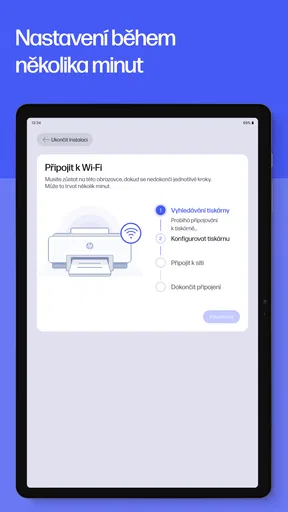
Nejčastější třecí plochou při mobilním tisku není samotné tlačítko, ale návaznost mezi telefonem, souborem a tiskárnou. Pokud zařízení není vybrané správně nebo telefon tiskárnu nenajde, jednoduchý úkol se změní v hledání příčiny. Proto se vyplatí první tisk po instalaci provést v klidu a před důležitou úlohou zkontrolovat připojení. Když se něco nedaří, nejdřív ověřím, zda mám otevřený správný soubor a vybranou správnou tiskárnu, místo abych opakovaně posílal stejnou úlohu.
Další omezení je čistě praktické: aplikace sama nevytiskne prázdný zásobník ani nevyřeší každou potíž na straně tiskárny. Je to mobilní rozhraní k práci se zařízením, ne záruka, že každý krok proběhne bez čekání nebo zásahu. Pokud potřebuji jistotu, že bude rozsáhlejší dokument připravený včas, raději si nechám rezervu a ověřím výsledek hned po zahájení práce. Pro opravdu naléhavý tisk může být spolehlivější využít už připravený počítačový postup, který znám.
Počítejte také s tím, že cloudové pohodlí závisí na tom, zda jsou vaše soubory uspořádané a dostupné pod správným účtem. Jestli dokument nemohu najít, problém nemusí být v tiskové části. Pomáhá mít pro důležité podklady jasné názvy a nedržet několik téměř totožných verzí vedle sebe. Tato rada zní obyčejně, ale při tisku z telefonu řeší jednu z nejčastějších příčin záměny: rychle otevřený nesprávný soubor.
Co čekat od aplikace a komu bych ji doporučil
HP Smart má průměrné hodnocení 3,9 na základě zhruba 902 tisíc hodnocení a zaznamenala přes 100 milionů instalací. To ukazuje, že jde o široce používaný nástroj, ale samotná obliba neříká, zda bude vyhovovat právě vašemu způsobu práce. Pro mě je podstatnější, jestli máte tiskárnu HP, pravidelně pracujete s dokumenty v telefonu a chcete spojit tisk se skenováním bez zbytečného přecházení mezi zařízeními.
Aplikace je zdarma a její současná verze nese označení 26.1.4.6508; na Androidu vyžaduje alespoň verzi systému 10. Proto bych před instalací zkontroloval, že váš telefon tento požadavek splňuje, a zároveň si ujasnil, zda budete její funkce používat. Pokud potřebujete občas vytisknout přílohu na vlastní tiskárně HP nebo poslat naskenovaný dokument dál, dává její instalace dobrý smysl. Jestli se ve vašem životě tiskárna objeví jen jednou za dlouhou dobu, může být pohodlnější použít systémový tisk nebo službu dostupnou v místě, kde právě jste.
Od vydání 21. listopadu 2012 je aplikace součástí dlouhodobě zavedeného ekosystému HP. To může být výhodné pro někoho, kdo už doma používá více zařízení této značky a chce mít práci s tiskárnou navázanou na jeden známý nástroj. Jestli ale často střídáte výrobce nebo hledáte řešení zaměřené na pokročilé úpravy dokumentů, nebude to pro vás nutně nejlepší volba. Běžné alternativy mají smysl podle cíle: systémový tisk pro rychlé odeslání, editor dokumentů pro obsah a samostatný skener pro rozsáhlejší práci se skeny.
Závěrečné myšlenky
Celkově je HP Smart aplikace, kterou bych rozhodně doporučil každému, kdo chce zjednodušit a zefektivnit své tiskové a skenovací úkoly. Je to spolehlivý nástroj s širokou škálou funkcí, které ocení jak běžní uživatelé, tak i ti, kteří tisk a skenování používají často. Pokud ještě váháte, určitě ji vyzkoušejte – nebudete litovat!
Moje doporučení je přesto konkrétnější: nejvíc ji oceníte jako každodenní spojku mezi telefonem a tiskárnou HP, zvlášť když občas tisknete soubory z cloudu a potřebujete také skenovat papírové dokumenty zpět do digitální podoby. Největší přínos není v jediném tlačítku, ale v návaznosti celého postupu od nalezení souboru až po připravený výtisk nebo sken. Před důležitou úlohou si jen nechte chvíli na kontrolu tiskárny, náhledu a výsledného souboru. Právě s tímto realistickým očekáváním mi aplikace připadá užitečná, aniž bych od ní čekal, že vyřeší všechno kolem dokumentů za mě.
Závěr
Přednosti aplikace HP
- Intuitivní uživatelské rozhraní.
- Široká škála funkcí tisku.
- Kompatibilita s více zařízeními.
- Rychlé připojení k tiskárně.
- Bezproblémová instalace aplikace.
Omezení aplikace HP
- Vyžaduje stabilní internetové připojení.
- Občasné problémy se synchronizací.
- Může spotřebovávat hodně baterie.
- Některé funkce jen pro prémiové uživatele.
- Podpora omezená na vybrané modely.
Další vydání od HP Inc.
Zobrazit vše
Zásuvný modul tiskové služby
Produktivita4,1

Samsung Print Service Plugin
Produktivita3,6
Podobné tipy v této kategorii
Zobrazit vše
Disk Google
Google LLC4,1

Kalendář Google
Google LLC4,6

Google Assistant
Google LLC4,2

Microsoft OneDrive
Microsoft Corporation4,6

Microsoft OneNote: Save Notes
Microsoft Corporation4,4
Zásuvný modul tiskové služby
HP Inc.4,1
Často kladené otázky
Jaké jsou hlavní funkce aplikace HP Smart?
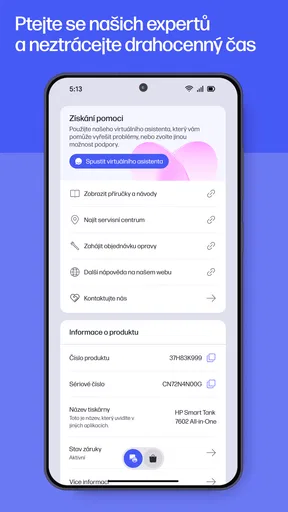
HP Smart je aplikace určená k usnadnění tisku a správě tiskáren HP. Umožňuje tisknout, skenovat a kopírovat dokumenty přímo z mobilního zařízení. Dále nabízí funkce jako úpravu fotografií, přímý přístup k cloudovým úložištím a možnost objednání náplní a papíru online.
Je aplikace HP Smart kompatibilní se všemi zařízeními?
HP Smart je kompatibilní se širokou škálou tiskáren HP, ale ne všechny modely jsou podporovány. Doporučuje se zkontrolovat seznam podporovaných zařízení na oficiálních stránkách HP nebo v popisu aplikace v obchodě Google Play či App Store, abyste se ujistili o kompatibilitě s vaším zařízením.
Je používání aplikace HP Smart zdarma?
Ano, základní funkce aplikace HP Smart jsou k dispozici zdarma. Uživatelé mohou tisknout, skenovat a kopírovat bez dalších poplatků. Nicméně, některé pokročilé funkce nebo služby mohou vyžadovat předplatné nebo jednorázovou platbu, jako je například rozšířená cloudová podpora.
Jaké jsou systémové požadavky pro instalaci aplikace HP Smart?
Pro instalaci aplikace HP Smart na Android je nutné mít operační systém alespoň verze 7.0. U zařízení s iOS je požadována verze systému 12.0 nebo novější. Je také důležité mít dostatečné volné místo na zařízení a aktivní připojení k internetu pro plnou funkčnost aplikace.
Jaké jsou nejčastější problémy uživatelů s aplikací HP Smart a jak je řešit?
Mezi nejčastější problémy patří potíže s připojením k tiskárně, problémy s tiskem nebo skenováním a chyby při aktualizaci aplikace. Doporučuje se zkontrolovat připojení k Wi-Fi, aktualizovat aplikaci na nejnovější verzi a restartovat zařízení. V případě přetrvávajících potíží je vhodné obrátit se na zákaznickou podporu HP.
